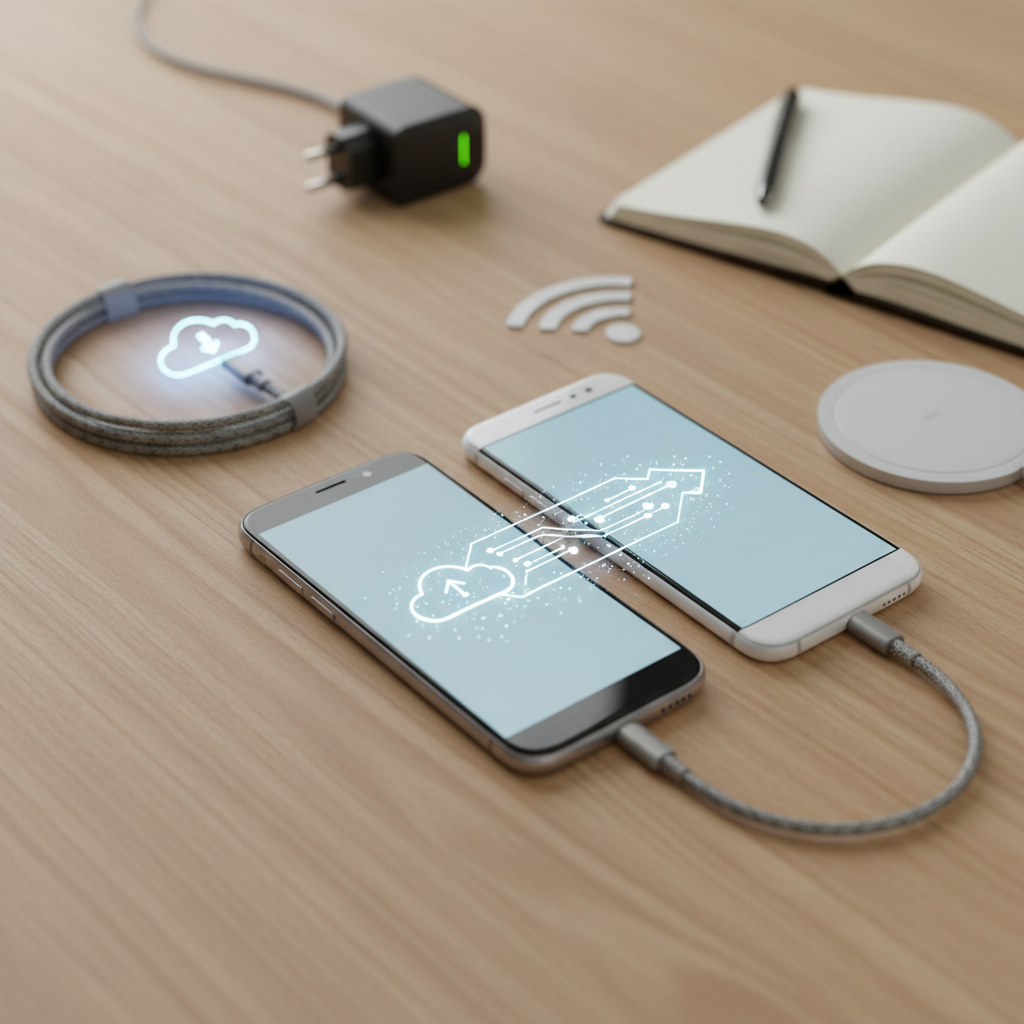
Naujo išmaniojo telefono įsigijimas visada teikia džiaugsmo ir sužadina smalsumą išbandyti naujas funkcijas, geresnę kamerą ar spartesnį procesorių. Tačiau daugeliui vartotojų šis džiaugsmas greitai prigęsta prisiminus neišvengiamą procesą – visos asmeninės informacijos perkėlimą iš senojo įrenginio į naująjį. Prieš kelerius metus tai reikšdavo ilgą vargą su laidais, atminties kortelėmis, kompiuterio programomis ir netgi riziką prarasti brangias nuotraukas ar svarbius kontaktus. Šiandien technologijos pažengė taip toli, kad duomenų migracija tapo beveik automatizuotu procesu. Nepaisant to, tam tikros taisyklės ir žinios yra būtinos, siekiant užtikrinti, kad perėjimas būtų visiškai sklandus ir nereikalautų papildomų pastangų.
Šiuolaikiniai išmanieji telefonai siūlo intuityvius ir greitus būdus perkelti ne tik kontaktus ar pranešimus, bet ir programėlių išdėstymą, ekrano užsklandas, išsaugotus „Wi-Fi“ slaptažodžius bei žadintuvų nustatymus. Svarbiausia yra pasirinkti teisingą metodą, priklausomai nuo to, kokias operacines sistemas naudojate. Nesvarbu, ar liekate ištikimi tai pačiai ekosistemai, ar nusprendėte iš esmės pakeisti savo įpročius ir pereiti iš vienos platformos į kitą, šis gidas padės jums žingsnis po žingsnio atlikti visą procesą be menkiausio streso.
Pasiruošimas duomenų perkėlimui: ką būtina žinoti prieš pradedant
Niekada nepradėkite duomenų perkėlimo proceso skubėdami ar tinkamai nepasiruošę. Net ir pačios pažangiausios sistemos gali susidurti su klaidomis, jei jūsų senasis telefonas nebus atitinkamai paruoštas. Skirkite kelias minutes atlikti šiuos bazinius, bet kritiškai svarbius veiksmus, kurie sutaupys jums marias laiko ir nervų.
- Atsikratykite skaitmeninių šiukšlių: Prieš perkeldami duomenis, ištrinkite senas, nenaudojamas programėles, išvalykite nereikalingas nuotraukas (pavyzdžiui, susikaupusius ekrano kopijų failus) ir ištrinkite didelius vaizdo įrašus, kurių jums nebereikia. Kuo mažiau duomenų turėsite perkelti, tuo greičiau baigsis visas procesas.
- Įkraukite abiejų telefonų baterijas: Duomenų migracija reikalauja daug energijos, ypač jei procesas vyksta belaidžiu būdu. Pasirūpinkite, kad tiek senojo, tiek naujojo telefono baterija būtų įkrauta bent iki 80 procentų. Jei įmanoma, laikykite juos prijungtus prie įkroviklio viso proceso metu.
- Prisijunkite prie stabilaus „Wi-Fi“ tinklo: Nors kai kurie telefonai sukuria tiesioginį ryšį tarpusavyje, atsarginių kopijų atsisiuntimas ar operacinės sistemos atnaujinimai pareikalaus stabilaus ir greito interneto. Nenaudokite mobiliųjų duomenų, nes tai gali užtrukti labai ilgai ir išnaudoti jūsų duomenų limitą.
- Atnaujinkite operacinę sistemą: Patikrinkite, ar jūsų senajame telefone įdiegta naujausia prieinama operacinės sistemos versija. Kartais sistemų nesuderinamumas gali sukelti programinės įrangos konfliktus bandant susieti du įrenginius.
- Sukurkite atsarginę kopiją: Net jei planuojate duomenis perkelti tiesiogiai iš telefono į telefoną, visada turėkite atsarginę kopiją debesyje („Google Drive“ arba „iCloud“). Tai bus jūsų saugumo garantas, jei perkėlimo metu kažkas nutiktų ne taip.
Iš „Android“ į „Android“: sklandus perėjimas
Jei nusprendėte likti „Android“ ekosistemoje, jūsų laukia vienas paprasčiausių perkėlimo procesų. Kadangi abu įrenginiai naudoja „Google“ paslaugas, integracija yra itin gili. Yra du pagrindiniai būdai, kaip tai padaryti: naudojant integruotą „Google“ sistemą arba pasitelkiant konkretaus gamintojo sukurtą programėlę.
Naudojant „Google“ paskyrą
Tai universaliausias būdas, veikiantis tarp visų „Android“ įrenginių, nesvarbu, ar pereinate nuo „Motorola“ prie „Nokia“, ar nuo „Sony“ prie „Pixel“.
- Įjunkite naująjį „Android“ telefoną ir pradėkite pradinę sąranką. Prisijunkite prie savo namų „Wi-Fi“ tinklo.
- Kai ekrane pasirodys klausimas, ar norite nukopijuoti programėles ir duomenis, pasirinkite parinktį tęsti.
- Ekrane bus pasiūlyta naudoti senąjį įrenginį. Paimkite savo senąjį telefoną, atidarykite „Google“ programėlę ir paieškos laukelyje įveskite „Set up my device“ (Sąrankos įrenginys) arba tiesiog sekite instrukcijas, kurios automatiškai iššoks senojo telefono ekrane.
- Patvirtinkite sujungimą (dažniausiai reikia sutikrinti ekrane rodomas formas arba kodus) ir pasirinkite, kuriuos duomenis norite perkelti: kontaktus, žinutes, prietaiso nustatymus, skambučių istoriją ir programėles.
- Palaukite, kol procesas bus baigtas. Jūsų naujasis telefonas fone automatiškai atsisiųs visas programėles iš „Google Play“ parduotuvės.
Gamintojų siūlomos programėlės
Daugelis didžiųjų išmaniųjų telefonų gamintojų siūlo savo asmenines programėles, kurios dažnai perkelia net ir specifinius, tik tam gamintojui būdingus nustatymus (pavyzdžiui, unikalius užrašus ar kalendoriaus įvykius). Jei perkate „Samsung“, naudokite „Smart Switch“. Jei pereinate prie „Xiaomi“, jums padės „Mi Mover“. „OnePlus“ vartotojams skirta „Clone Phone“. Šios programėlės dažniausiai sukuria tiesioginį „Wi-Fi Direct“ ryšį tarp telefonų, todėl gigabaitai nuotraukų ir vaizdo įrašų perkeliami neįtikėtinai greitai, net nenaudojant interneto maršrutizatoriaus.
Iš „iPhone“ į „iPhone“: „Apple“ ekosistemos privalumai
„Apple“ visada garsėjo savo uždara, bet nepriekaištingai veikiančia ekosistema. Jei senąjį „iPhone“ keičiate į naują, procesas yra toks paprastas, kad jam atlikti nereikia jokių techninių žinių. Viskas sukurta taip, kad po kelių paspaudimų jūsų naujasis įrenginys atrodytų identiškai senajam.
Greitoji pradžia („Quick Start“)
Tai pats populiariausias ir patogiausias būdas persikelti duomenis, jei turite abu įrenginius šalia savęs.
- Įjunkite naująjį „iPhone“ ir padėkite jį šalia senojo „iPhone“. Įsitikinkite, kad senajame telefone įjungtas „Bluetooth“.
- Senojo telefono ekrane automatiškai pasirodys pranešimas, siūlantis naudoti jūsų „Apple ID“ naujojo įrenginio sąrankai. Paspauskite „Tęsti“.
- Naujojo įrenginio ekrane pasirodys judanti, sferinė animacija. Paimkite senąjį telefoną ir nukreipkite jo kamerą į naujojo telefono ekraną taip, kad animacija atsidurtų kameros ieškiklio centre.
- Įveskite senojo telefono ekrano atrakinimo kodą naujajame telefone. Šis kodas taps ir jūsų naujojo telefono kodu.
- Sekite ekrane pateikiamas instrukcijas, nustatykite „Face ID“ arba „Touch ID“ ir pasirinkite „Transfer from iPhone“ (Perkelti iš iPhone). Įrenginiai pradės siųsti duomenis. Svarbu jų neatitraukti vienas nuo kito, kol procesas nebus baigtas.
„iCloud“ atsarginė kopija
Jei senojo telefono nebeturite (pavyzdžiui, jį pametėte, bet turėjote atsarginę kopiją, arba atidavėte jį anksčiau), duomenis galite atkurti tiesiai iš debesies. Pradinės sąrankos metu tiesiog pasirinkite „Restore from iCloud Backup“ (Atkurti iš „iCloud“ atsarginės kopijos), prisijunkite su savo „Apple ID“ ir pasirinkite naujausią išsaugotą versiją. „Apple“ netgi suteikia laikiną papildomą „iCloud“ talpą naujo įrenginio pirkėjams, kad jie galėtų sklandžiai perkelti savo duomenis, jei jų turimas planas yra per mažas.
Kaip pereiti iš „Android“ į „iOS“ ir atvirkščiai?
Migracija tarp skirtingų operacinių sistemų anksčiau keldavo daugiausiai baimių, nes sistemos programiškai nesusikalbėdavo. Šiandien tiek „Apple“, tiek „Google“ yra sukūrusios specialius įrankius, padedančius pritraukti konkurentų klientus be jokio streso dėl prarastų duomenų.
Perėjimas iš „Android“ į „iPhone“
„Apple“ sukūrė specialią programėlę, esančią „Google Play“ parduotuvėje, kuri vadinasi „Move to iOS“ (Perkelti į „iOS“). Štai kaip ja naudotis:
- Pradėkite naujojo „iPhone“ sąranką, kol pasieksite ekraną „Apps & Data“ (Programėlės ir duomenys). Čia pasirinkite parinktį perkelti duomenis iš „Android“.
- Į savo „Android“ telefoną atsisiųskite programėlę „Move to iOS“ iš „Google Play“ parduotuvės ir ją atidarykite.
- „iPhone“ ekrane pasirodys 6 arba 10 skaitmenų kodas. Įveskite šį kodą į „Android“ įrenginį.
- Telefonai susijungs per laikiną „Wi-Fi“ tinklą. Dabar „Android“ ekrane galėsite pažymėti, ką norite perkelti: kontaktus, žinučių istoriją, nuotraukas, vaizdo įrašus, interneto naršyklės žymes, el. pašto paskyras ir net kalendorius.
- Palaukite, kol krovimo juosta „iPhone“ ekrane pasieks pabaigą. Net jei „Android“ telefonas rodo, kad procesas baigtas, nelieskite įrenginių, kol „iPhone“ nepatvirtins operacijos pabaigos.
Perėjimas iš „iPhone“ į „Android“
„Google“ labai palengvino procesą naujiems vartotojams. Perkelti duomenis dabar galima naudojant kabelį arba belaidžiu būdu per „Google One“ ar „Google Drive“.
Geriausias ir greičiausias būdas – naudoti laidą (pavyzdžiui, „Lightning to USB-C“). Naujojo „Android“ telefono sąrankos metu pasirinkite, kad norite perkelti duomenis iš „iPhone“. Sistema paprašys sujungti abu telefonus laidu. Kai „iPhone“ ekrane iššoks pranešimas „Trust This Computer?“ (Ar pasitikėti šiuo kompiuteriu?), patvirtinkite. „Android“ ekrane galėsite pasirinkti visus failus, įskaitant net „iMessage“ žinutes, nuotraukas ir vaizdo įrašus, ir jie bus greitai nukopijuoti. Be to, „Android“ pabandys surasti ir įdiegti nemokamas programėlių, kurias turėjote „iOS“, versijas iš „Google Play“.
Dažniausiai užduodami klausimai (DUK) apie duomenų perkėlimą
Net ir turint išsamią instrukciją, vartotojams dažnai kyla specifinių klausimų. Čia pateikiame atsakymus į pačius aktualiausius iš jų, siekiant išsklaidyti visas likusias abejones.
Kiek laiko trunka perkelti duomenis?
Laikas labai priklauso nuo to, kiek informacijos turite ir kokį perkėlimo būdą naudojate. Jei perkeliate tik kontaktus ir kelias žinutes, tai gali užtrukti 5–10 minučių. Tačiau jei turite 100 GB nuotraukų ir vaizdo įrašų ir naudojate belaidį ryšį, procesas gali trukti nuo valandos iki kelių valandų. Laidinis perkėlimas visada yra greitesnis. Rekomenduojama šį darbą atlikti vakare, kai telefonų artimiausiu metu neprireiks.
Ar persikels visi mano slaptažodžiai ir programėlių duomenys?
Jei liekate toje pačioje ekosistemoje (pavyzdžiui, iš „iPhone“ į „iPhone“ su „iCloud Keychain“), dauguma jūsų slaptažodžių persikels automatiškai ir nereikės iš naujo jungtis prie socialinių tinklų ar kitų paslaugų. Tačiau saugumo sumetimais bankininkystės programėlės, mobilusis parašas (m. parašas) ir elektroninės atpažinties priemonės (pvz., „Smart-ID“) visuomet pareikalaus naujos registracijos ar perautorizavimo. Pereinant tarp skirtingų OS, slaptažodžius dažniausiai teks suvesti iš naujo, nebent naudojate trečiųjų šalių slaptažodžių tvarkykles.
Ką daryti, jei duomenų perkėlimas netikėtai nutrūksta?
Pirmiausia, nepanikuokite – jūsų originalūs duomenys senajame telefone tebėra saugūs. Dažniausios nutrūkimo priežastys yra išsikrovusi baterija, „Wi-Fi“ ryšio dingimas arba vietos trūkumas naujajame telefone. Perkraukite abu įrenginius ir pradėkite procesą iš naujo. Jei problema kartojasi, pabandykite naudoti laidinį ryšį arba atkurkite duomenis iš debesies atsarginės kopijos, o ne tiesiogiai iš įrenginio.
Ar persikels mano SIM kortelė ir telefono numeris?
Informacija apie jūsų telefono numerį yra susieta su SIM kortele, o ne su pačiu įrenginiu (nebent turite išsaugoję kontaktus tiesiogiai senojoje SIM kortelėje, ką dabar daro retas). Fizinę SIM kortelę tiesiog perdėkite iš senojo į naująjį telefoną. Jei naudojate elektroninę SIM („eSIM“), jums reikės atlikti „eSIM“ perkėlimo procedūrą. Tiek „Apple“, tiek naujesni „Android“ įrenginiai leidžia sklandžiai perkelti „eSIM“ sąrankos metu, tačiau kartais gali tekti susisiekti su savo mobiliojo ryšio operatoriumi ir nuskenuoti naują QR kodą.
Saugumo užtikrinimas ir senojo įrenginio paruošimas naujam gyvenimui
Kai naujasis telefonas veikia nepriekaištingai, o visi failai, nuotraukos ir kontaktai sėkmingai guli naujoje vietoje, jūsų darbas dar nėra visiškai baigtas. Prieš padedant senąjį telefoną į stalčių, parduodant jį ar atiduodant šeimos nariui, privalote atlikti kelis svarbius saugumo žingsnius. Pirmiausia, patikrinkite dviejų veiksnių autentifikavimo (2FA) programėles, tokias kaip „Google Authenticator“ ar „Microsoft Authenticator“. Šių programėlių kodai automatiškai nepersikelia kartu su paprastomis programėlėmis saugumo sumetimais. Jas turite rankiniu būdu eksportuoti iš senojo telefono į naująjį, naudodami programėlėse esančią eksportavimo funkciją.
Kitas žingsnis – atsieti visus išmaniuosius įrenginius nuo senojo telefono. Išmanieji laikrodžiai, belaidės ausinės ir Bluetooth garsiakalbiai turėtų būti „pamiršti“ senojo telefono nustatymuose. Jei turite išmanųjį laikrodį, dažnu atveju jį teks atkurti į gamyklinius nustatymus, kad galėtumėte susieti su naujuoju išmaniuoju.
Galiausiai, svarbiausia užduotis – visiškai ištrinti savo asmeninius duomenis iš senojo įrenginio. Niekada neparduokite ir neatiduokite telefono tiesiog ištrynę nuotraukas ar ištrynę programėles po vieną. Pirmiausia atsijunkite nuo „Apple ID“ ar „Google“ paskyrų, kad pašalintumėte aktyvacijos užraktus. Tada eikite į telefono nustatymus, suraskite skiltį, skirtą atstatymui, ir pasirinkite „Ištrinti visus duomenis“ arba „Atkurti gamyklinius nustatymus“ (Factory Reset). Po šio proceso jūsų senasis įrenginys atrodys taip, lyg ką tik išimtas iš dėžutės, o jūsų privatumas bus visiškai apsaugotas. Dabar galite drąsiai ir pilnavertiškai mėgautis savo naujuoju išmaniuoju palydovu.