
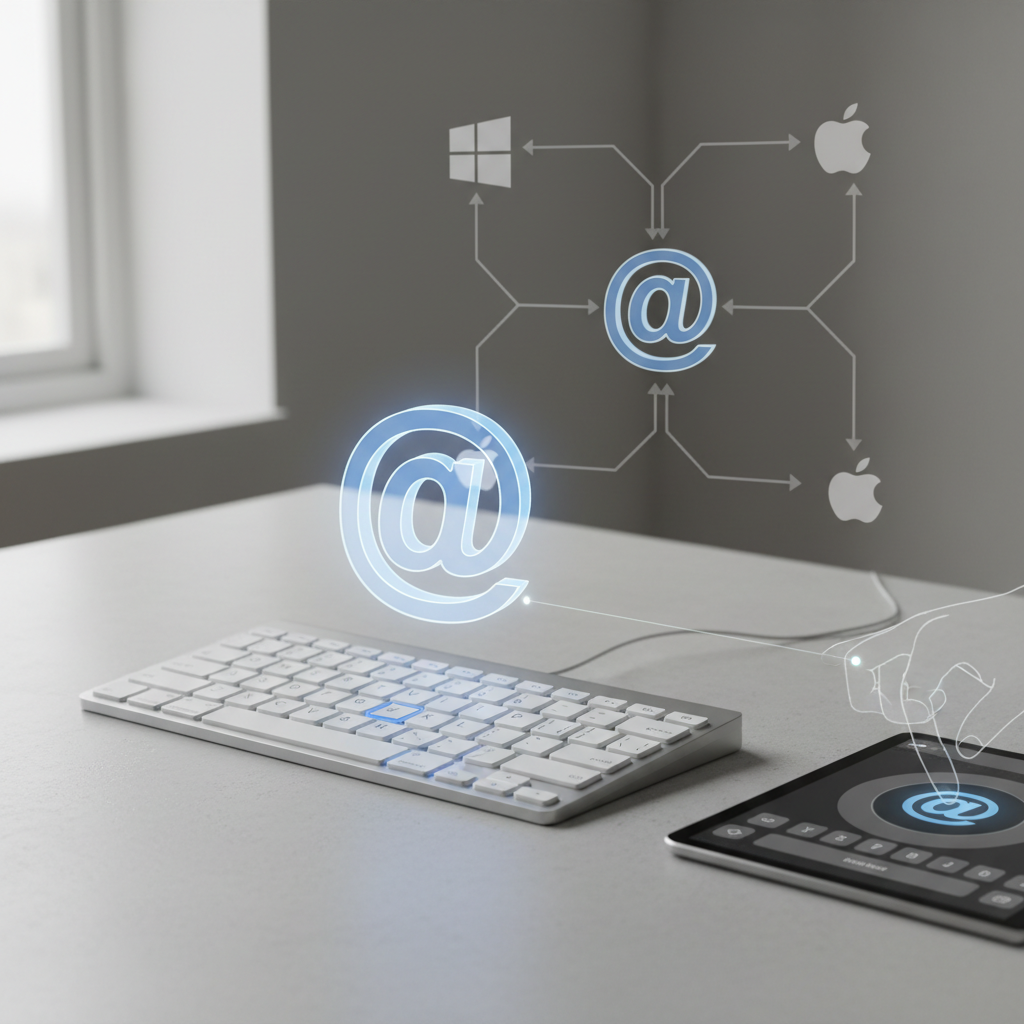
Šiandieniame skaitmeniniame pasaulyje etos simbolis, dar plačiai žinomas tiesiog kaip „@“ arba „eta“, yra vienas dažniausiai naudojamų rašmenų visoje virtualioje erdvėje. Šis ženklas yra absoliučiai būtinas rašant elektroninio pašto adresus, nes jis atskiria vartotojo vardą nuo domeno pavadinimo. Be to, „@“ simbolis masiškai naudojamas įvairiuose socialiniuose tinkluose, tokiuose kaip „Facebook“, „Instagram“, „X“ (buvęs „Twitter“) ar „LinkedIn“, norint paminėti kitą asmenį, atkreipti jo dėmesį į konkretų įrašą ar komentarą. Net ir programuotojai, IT sistemų administratoriai bei duomenų bazių specialistai su šiuo simboliu susiduria kone kasdien. Tačiau, nepaisant jo svarbos ir dažno naudojimo, daugybė vartotojų vis dar susiduria su sunkumais bandydami jį įvesti. Taip nutinka dėl to, kad skiriasi kompiuterių operacinės sistemos, klaviatūrų modeliai bei jose įdiegtos kalbos nustatymai. Netyčia paspaudus vos vieną netinkamą klavišų kombinaciją, klaviatūros kalba gali persijungti, ir ten, kur anksčiau buvo jūsų ieškomas simbolis, staiga atsiranda kabutės ar kiti nenumatyti ženklai. Norint išvengti šios frustracijos ir sutaupyti brangaus laiko, labai svarbu žinoti pagrindinius ir alternatyvius būdus, kaip šį simbolį iškviesti bet kokiame kompiuteryje.
Nors iš pirmo žvilgsnio gali pasirodyti, kad užtenka įsiminti vieną klavišų kombinaciją, praktikoje situacija yra kiek sudėtingesnė. Lietuvoje parduodami kompiuteriai dažniausiai turi anglišką QWERTY fizinį klaviatūros išdėstymą, tačiau programinėje įrangoje vartotojai naudoja lietuviškas klaviatūras, kurių standartai per pastaruosius dešimtmečius keitėsi. Prieš pradedant analizuoti konkrečius metodus, verta atkreipti dėmesį į tai, kad skirtingi gamintojai ir operacinės sistemos „Windows“ bei „macOS“ siūlo skirtingus sprendimus. Šis išsamus vadovas padės jums perprasti visus šiuos niuansus ir pasirinkti jums patogiausią būdą, leisiantį pamiršti bet kokius nepatogumus renkant tekstą.
Kaip įvesti „@“ simbolį „Windows“ operacinėje sistemoje
„Windows“ yra plačiausiai naudojama operacinė sistema pasaulyje, todėl dauguma klaviatūros nustatymų problemų kyla būtent šioje aplinkoje. Lietuvoje vartotojai dažniausiai naudoja vieną iš dviejų pagrindinių klaviatūros išdėstymų: lietuvišką standartinę (ĄŽERTY) arba lietuvišką QWERTY klaviatūrą. Šie skirtumai lemia, kurią klavišų kombinaciją turėsite naudoti.
Lietuviškas QWERTY išdėstymas
Lietuviškas QWERTY išdėstymas yra bene populiariausias tarp šiuolaikinių kompiuterių vartotojų Lietuvoje, nes jis išlaiko įprastą anglišką raidžių išdėstymą, o lietuviškos raidės pasiekiamos naudojant skaičių eilę, esančią viršutinėje klaviatūros dalyje. Naudojant šį išdėstymą, etos simbolio įvedimas yra labai paprastas ir logiškas.
- Alt Gr + Q: Tai pati dažniausia kombinacija. Paspauskite ir laikykite dešinėje tarpo klavišo pusėje esantį Alt Gr klavišą ir tuomet paspauskite raidę Q. Ši kombinacija veikia praktiškai visuose kompiuteriuose su įdiegtu naujesniu lietuvišku QWERTY standartu.
- Ctrl + Alt + Q: Jeigu jūsų klaviatūroje nėra Alt Gr klavišo arba jis dėl kažkokių priežasčių neveikia, operacinėje sistemoje „Windows“ kombinacija Ctrl + Alt atlieka lygiai tokią pat funkciją kaip ir Alt Gr. Tiesiog paspauskite šiuos abu klavišus kartu su raide Q.
Angliškas (US) klaviatūros išdėstymas
Daugelis vartotojų, ypač dirbančių tarptautinėse įmonėse ar programuojančių, dažnai perjungia savo klaviatūros kalbą į standartinę JAV anglų (US). Šiuo atveju etos simbolis yra integruotas tiesiogiai į skaičių eilę, o ne susietas su raidėmis.
- Paspauskite ir laikykite bet kurį iš dviejų Shift klavišų (esantį kairėje arba dešinėje pusėje).
- Laikydami Shift klavišą, paspauskite skaičių 2 viršutinėje skaičių eilėje. Ne tas 2, kuris yra dešinėje esančioje skaičių klaviatūroje (Numpad), bet tas, kuris yra virš raidžių W ir E.
Jei paspaudus Shift + 2 ekrane atsiranda kabutės („), tai reiškia, kad jūsų klaviatūra šiuo metu yra nustatyta į Didžiosios Britanijos (UK), o ne JAV anglų kalbą. UK išdėstyme „@“ simbolis paprastai randamas dešinėje klaviatūros pusėje, šalia pagrindinio įvedimo mygtuko, kartu su apostrofo ženklu.
Kaip įvesti „@“ simbolį „macOS“ („Apple“) kompiuteriuose
„Apple“ kompiuteriai naudoja savo unikalią operacinę sistemą „macOS“, todėl ir klaviatūrų išdėstymai čia skiriasi nuo tradicinių „Windows“ kompiuterių. Nors „Mac“ klaviatūros turi daugybę panašumų su asmeniniais kompiuteriais, specialiųjų simbolių, įskaitant etą, iškvietimas reikalauja kitokių klavišų kombinacijų.
Lietuviška „macOS“ klaviatūra
Skirtingai nei „Windows“ sistemoje, kur naudojamas Alt Gr klavišas, „Apple“ kompiuteriuose ši funkcija patikėta Option (arba Alt) klavišui. Jei esate nustatę lietuvišką kalbą savo „Mac“ įrenginyje, pabandykite šiuos žingsnius:
- Option + 2: Tai standartinis būdas iškviesti „@“ simbolį naudojant lietuvišką išdėstymą „macOS“ aplinkoje. Tiesiog palaikykite Option klavišą ir paspauskite viršutinį skaičių 2.
- Option + Q: Kai kuriose senesnėse ar modifikuotose lietuviškose klaviatūros versijose „macOS“ sistemoje veikia ši kombinacija. Tai verta išbandyti, jei ankstesnis metodas su skaičiumi 2 nedavė norimo rezultato.
Angliška „macOS“ klaviatūra
Jeigu jūsų „Mac“ kompiuteryje įjungtas US anglų kalbos išdėstymas, „@“ simbolio įvedimas niekuo nesiskiria nuo „Windows“ operacinės sistemos. Jums tereikia naudoti Shift klavišą kartu su skaičiumi 2 iš viršutinės eilės. Angliškas išdėstymas šiuo atžvilgiu yra pats universaliausias.
Alternatyvūs ir universalūs būdai
Kartais susiduriame su neįprastomis situacijomis: gali sugesti tam tikri klaviatūros klavišai, arba tenka dirbti prie specializuotos, neįprastos operacinės sistemos versijos, kurios išdėstymo nepavyksta perprasti. Tokiais atvejais naudinga žinoti universalius būdus, kurie garantuotai leis įvesti reikiamą ženklą.
ASCII kodo naudojimas (Alt kodas)
Vienas seniausių ir patikimiausių būdų „Windows“ sistemoje įvesti specialiuosius simbolius yra vadinamųjų „Alt kodų“ naudojimas. Kiekvienas simbolis kompiuteryje turi savo unikalų skaitmeninį kodą pagal ASCII lentelę. Etos simboliui priskirtas skaičius yra 64.
- Įsitikinkite, kad jūsų klaviatūroje yra įjungtas Num Lock režimas skaičių klaviatūroje.
- Paspauskite kairįjį Alt klavišą ir laikykite jį nuspaustą.
- Dešinėje skaičių klaviatūroje (Numpad) iš eilės surinkite skaičius 6 ir 4.
- Atleiskite Alt klavišą. Ekrane akimirksniu pasirodys „@“ simbolis.
Svarbu paminėti, kad šis metodas reikalauja pilnos klaviatūros su skaičių bloku dešinėje. Jei turite mažą nešiojamąjį kompiuterį be atskiro skaičių bloko, šis metodas gali neveikti be papildomo Fn klavišo panaudojimo.
Kopijavimas ir įklijavimas
Jei visos pastangos veltui, pats paprasčiausias ir „gyvybę gelbstintis“ būdas yra ženklo nukopijavimas iš kito šaltinio. Atidarykite interneto naršyklę, paieškos sistemoje įveskite žodžius „eta simbolis“ arba „at sign“. Paieškos rezultatuose pamatysite šį ženklą. Pažymėkite jį pele, paspauskite Ctrl + C, kad nukopijuotumėte, ir grįžę į savo tekstą paspauskite Ctrl + V, kad įklijuotumėte. Nors tai nėra greičiausias spausdinimo būdas, jis yra visiškai patikimas.
Virtuali klaviatūra
Tiek „Windows“, tiek „macOS“ turi integruotas ekrano klaviatūras, kurios veikia kaip virtualus fizinės klaviatūros atitikmuo. Atsidarę šią virtualią klaviatūrą operacinės sistemos nustatymuose ar paieškoje, galite tiesiog pele paspausti atitinkamus mygtukus, kad sugeneruotumėte norimą simbolį. Tai ypač patogu fizinės klaviatūros gedimo atveju.
Dažniausiai užduodami klausimai (DUK)
Net ir žinant pagrindines klavišų kombinacijas, kasdieniame darbe gali kilti įvairių neaiškumų. Čia aptariame kelis dažniausiai pasitaikančius klausimus, susijusius su etos simbolio įvedimu ir klaviatūros problemomis.
Kodėl spaudžiant Shift + 2 gaunu kabutes, o ne „@“ simbolį?
Tai pati dažniausia problema. Jos priežastis yra aktyvuotas Didžiosios Britanijos (UK) anglų kalbos išdėstymas vietoj Jungtinių Valstijų (US) anglų kalbos išdėstymo. UK klaviatūros išdėstyme „@“ simbolis ir dvigubos kabutės yra sukeisti vietomis. Norėdami tai išspręsti, tiesiog pakeiskite operacinės sistemos kalbą į US anglų arba lietuvių QWERTY.
Ką daryti, jeigu klaviatūroje apskritai neveikia „Alt Gr“ klavišas?
„Windows“ sistemoje sugedusį ar nereaguojantį Alt Gr klavišą galima labai lengvai pakeisti klavišų kombinacija Ctrl + Alt. Kartu spaudžiant kairįjį Ctrl, kairįjį Alt ir atitinkamą raidę, rezultatas bus toks pat, lyg naudotumėte Alt Gr.
Kaip greitai perjungti klaviatūros kalbą nenaudojant pelės?
„Windows“ operacinėje sistemoje klaviatūros išdėstymus greitai galite perjungti paspaudę ir palaikę Windows klavišą bei spustelėję Tarpo klavišą. Kita populiari kombinacija yra Alt + Shift. „macOS“ sistemoje standartinė kalbos keitimo kombinacija paprastai yra Control + Tarpo klavišas arba Cmd + Tarpo klavišas.
Ar „Alt + 64“ kodas veiks be skaičių klaviatūros dešinėje pusėje?
Standartiškai ne. ASCII kodų įvedimui būtina naudoti „Numpad“ skaičių bloką. Jei naudojatės nešiojamuoju kompiuteriu be šio bloko, turite patikrinti, ar jūsų klaviatūroje yra raidės, ant kurių nupiešti maži skaičiai. Jei taip, turite aktyvuoti skaičių režimą naudodami Fn + Num Lk kombinaciją ir tada vesti 64 naudojant paženklintas raides kartu su Alt klavišu.
Klaviatūros išdėstymo pritaikymas patogesniam darbui
Klaviatūra yra pagrindinis darbo su kompiuteriu įrankis, todėl jos nustatymai turėtų maksimaliai atitikti jūsų asmeninius poreikius bei įpročius. Labai dažnai painiava dėl to, kaip įvesti specialiuosius simbolius, pavyzdžiui, „@“, atsiranda dėl to, kad operacinėje sistemoje yra palikta per daug nereikalingų klaviatūros kalbų ir išdėstymų. Dažnai kompiuteriai gamykliškai atkeliauja su įdiegta kelių skirtingų kalbų palaikymo baze, kuri apima ir tas kalbas, kurių jūs niekada nenaudojate.
Norint užtikrinti sklandų darbą ir išvengti netyčinio klaviatūros išdėstymo pasikeitimo, rekomenduojama operacinės sistemos nustatymuose palikti tik tuos išdėstymus, kuriais realiai naudojatės. „Windows“ sistemos vartotojai turėtų atverti kalbos nustatymus ir ten pašalinti nereikalingus išdėstymus, palikdami tik lietuvišką QWERTY ir JAV anglų kalbą. Taip sumažinsite riziką netyčia įjungti nepažįstamą išdėstymą.
Be to, šiuolaikinės operacinės sistemos leidžia detaliai programuoti ir priskirti tam tikrus klavišus naujoms funkcijoms. Jei jūsų darbas reikalauja ypač dažno etos ar kito specialiojo ženklo įvedimo, galite pasinaudoti papildoma programine įranga, kuri leidžia priskirti norimą simbolį bet kuriai pasirinktai laisvai klavišų kombinacijai. Toks darbo vietos personalizavimas ne tik pagreitina spausdinimą, bet ir padeda išlaikyti koncentraciją, nes nereikia kaskart dvejoti ir ieškoti retai naudojamo klavišo.
Susikūrus jums aiškią sistemą, greitai pastebėsite, kad teksto rinkimas tampa kur kas intuityvesnis. Svarbiausia yra suprasti patį principą, pagal kurį veikia jūsų įrenginys, išbandyti kelis aukščiau išvardintus būdus ir įsiminti tą, kuris jums atrodo logiškiausias bei reikalaujantis mažiausiai pastangų jūsų kasdienybėje.